3D-Wizard: Grundriss drehen
Im Schritt EBF ist der Zeichenbereich standardmässig nach Norden ausgerichtet. Da in der Praxis kaum ein Gebäude exakt gegen Norden ausgerichtet ist, lohnt es sich, die Ansicht zuerst «gerade» zu stellen. So passen die Grundrisse zur Ausrichtung Ihrer Pläne, und das Erfassen der Flächen geht schneller und präziser.
So funktioniert es:
- Wählen Sie oben im Zeichenbereich das Symbol «Zeichenbereich drehen».
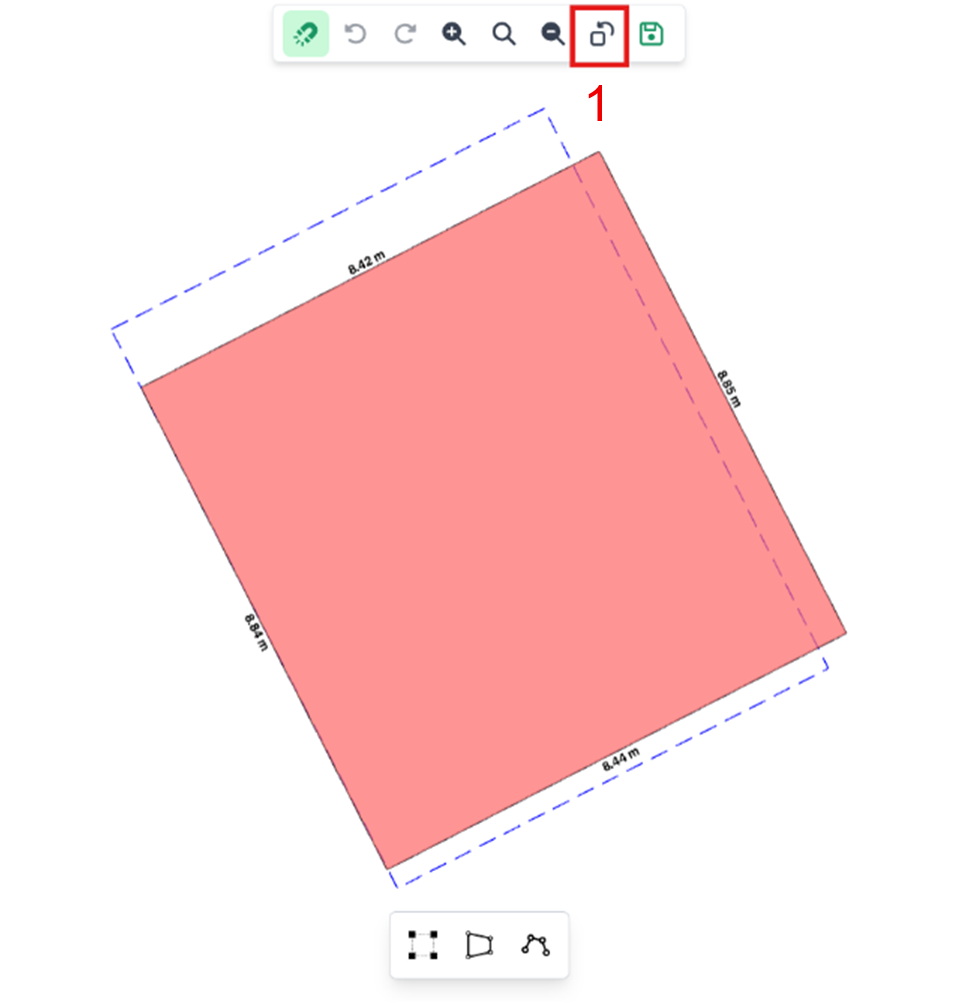
- Zeichnen Sie mit zwei Klicks eine Linie, zum Beispiel entlang der Nordost-Fassade. Der Pfeil an der Linie zeigt, welche Richtung danach oben liegt.
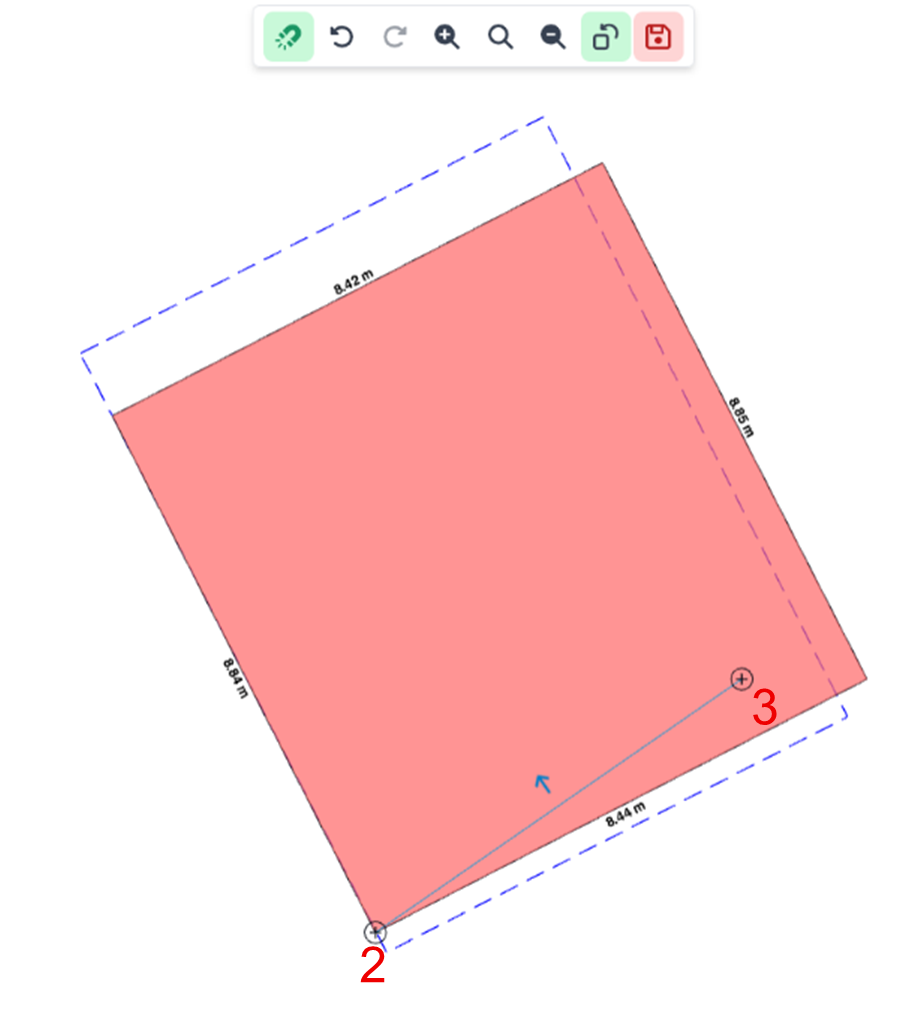
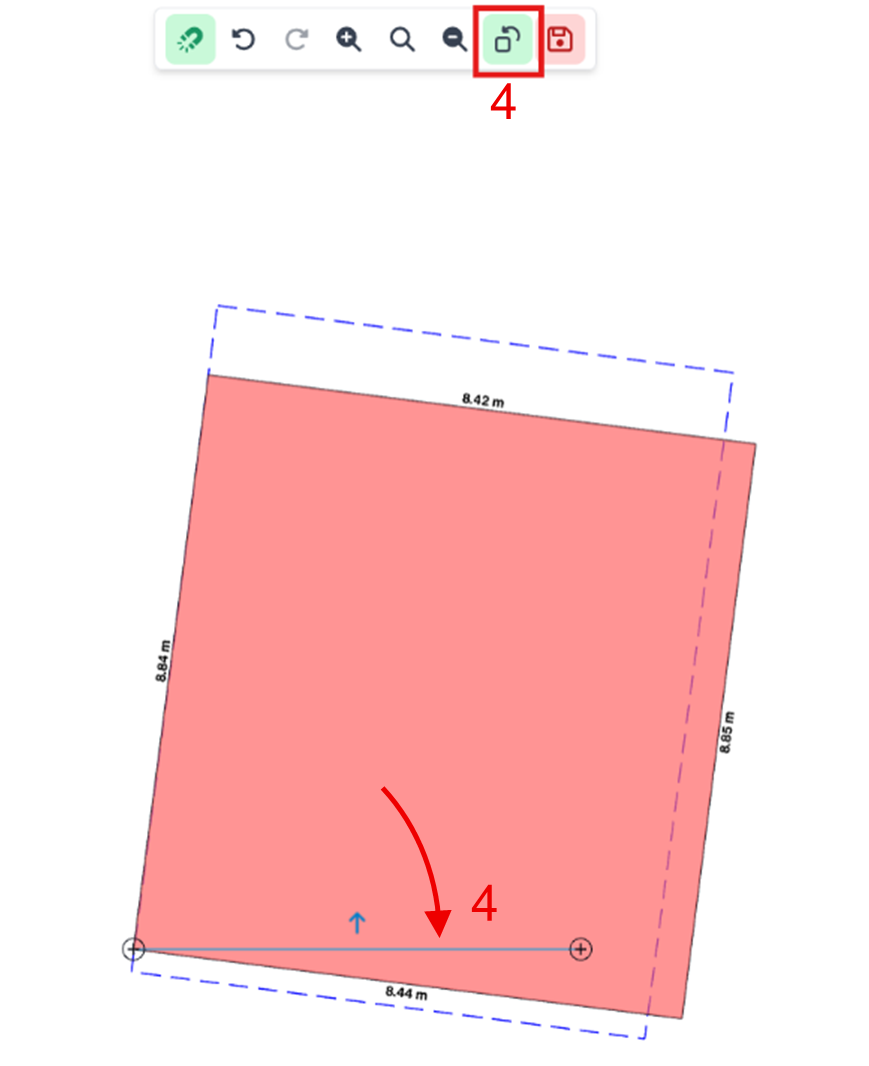
- Klicken Sie erneut auf das Drehen-Symbol, um die Drehung auszuführen.
Gut zu wissen:
- Die Drehung gilt für alle Elemente im Zeichenbereich (Flächen und Hintergrundpläne) und für alle Geschosse.
- Sie können die Drehung beliebig oft wiederholen.
- Der Kompass oben links neben dem 3D-Modell zeigt jederzeit die Orientierung. Ein Klick darauf setzt die Ansicht auf Nord zurück.

Tipp: Drehen Sie den Grundriss, bevor Sie Pläne in den Hintergrund einfügen. Dann müssen Sie die Pläne nicht nachträglich ausrichten.
Mehr dazu im Handbuch: Energiebezugsfläche (EBF) - Zeichenbereich drehen